
주행 알림
후면 카메라 알림 설정하기
설정에서 받을 알림과 안내 방식을 고르고, 업무 시작 후 주행 중에 안내를 받아요.
설정에서 주행 알림을 열어요
화면 아래 설정을 누르고, 운행 알림 아래의 주행 알림을 선택해요.
- 설정
- 운행 알림
- 주행 알림
주행 중 알림 받기를 켜요
맨 위의 주행 중 알림 받기를 켜 주세요. 끄면 모든 주행 알림이 꺼지고, 아래의 음성 안내와 종류별 설정도 숨겨져요. 처음 설치했을 때는 켜져 있어요.
받고 싶은 알림을 골라요
카메라 종류와 사고 다발 구간을 각각 켜고 끌 수 있어요. 끈 항목은 소리와 화면 배너가 모두 나오지 않아요. 자주 울리는 항목만 끄고 필요한 카메라 알림은 켜 둘 수 있어요.
- 후면 과속 단속 · 뒤에서 번호판을 찍는 과속 단속이에요.
- 후면 신호·과속 단속 · 신호 위반과 과속을 함께 단속해요.
- 후면 구간 단속 시작 / 후면 구간 단속 종료 · 시작과 종료 지점을 따로 설정해요.
- 사고 다발 구간 / 차대차 사고 다발 / 보행자 사고 다발 · 사고 구간도 종류별로 선택해요.
음성이나 경고음을 선택해요
음성으로 안내를 켜면 단속 종류와 거리를 말로 알려줘요. 끄면 후면 단속 카메라는 경고음으로 알려줘요. 사고 다발 구간은 음성을 끄면 소리 없이 배너로 안내해요.
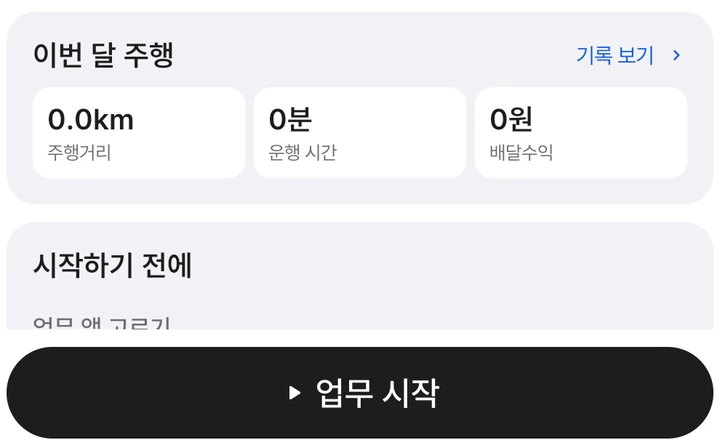
출발 전에 업무 시작을 눌러요
오늘 → 업무 시작을 누르고 위치 권한 안내를 따라 주세요. 휴대폰의 위치 기능을 켜고 배달템에 정확한 위치 권한을 허용해요. 휴식 중이라면 업무 재개를 눌러 주세요.
다른 앱을 보는 동안 화면 배너도 받으려면 다른 앱 위에 표시 권한을 허용해 주세요. 이 권한은 화면 배너를 위한 것으로, 소리 안내와는 별도로 동작해요.
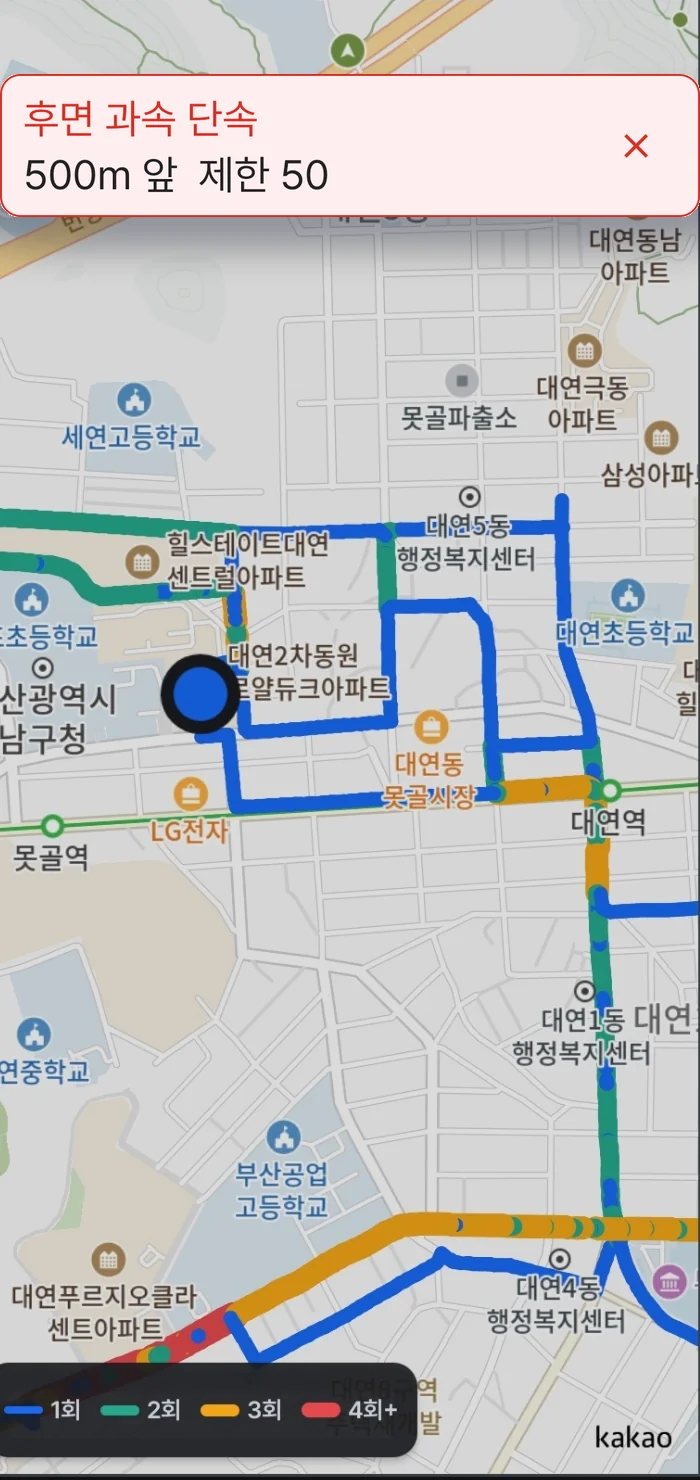
주행 중에는 이렇게 보여요
접근하는 후면 카메라를 판단하면 화면 위에 종류와 거리를 보여줘요. 아래 이미지는 설정 화면이 아닌 주행 중 알림 배너 예시예요.
자주 묻는 질문
알림을 켰는데 아무 소리도 안 나요.
업무 시작 상태인지, 주행 중 알림 받기와 해당 카메라 항목이 켜져 있는지 먼저 확인해 주세요. 휴대폰의 위치 기능, 정확한 위치 권한과 미디어 음량도 확인해 주세요. 블루투스 이어폰에 연결돼 있다면 소리가 그쪽으로 나올 수 있어요.
아래쪽 알림 종류가 안 보여요.
맨 위의 주행 중 알림 받기를 켜면 음성 안내와 종류별 스위치가 나타나요.
음성을 끄면 카메라 알림도 꺼지나요?
아니요. 후면 단속 카메라는 경고음과 화면 배너로 알려줘요. 사고 다발 구간은 음성을 끄면 소리 없이 배너로 안내해요. 모든 주행 알림을 끄려면 주행 중 알림 받기를 꺼 주세요.
소리는 나는데 화면 배너가 안 보여요.
휴대폰 설정에서 배달템의 다른 앱 위에 표시 권한을 확인해 주세요. 주행 알림 화면 아래의 알림은 휴대폰의 앱 알림 설정이고, 화면 위에 배너를 띄우는 권한은 따로 있어요.
멈춰 있을 때도 안내하나요?
정지 중이거나 시속 10km 미만일 때는 새 주행 알림을 내지 않아요. 진행 방향과 접근 여부를 판단해 안내하므로, 주변의 모든 카메라가 울리는 것은 아니에요. 휴식 중에는 주행 안내가 멈추고 업무 재개 후 다시 동작해요.