
플로팅
배달 앱을 플로팅 버튼으로 전환하는 방법
배달템 플로팅에 앱을 추가하면 화면 위 버튼으로 바로 전환해요.
화면을 보며 차례대로 따라 해 보세요. 금액과 날짜는 예시예요.
자주 쓰는 앱을 골라요
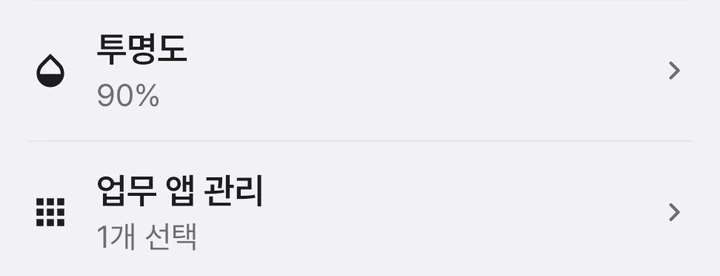
설정에서 업무 앱 관리를 열어요. 설치된 배달 앱을 고른 뒤 확인을 눌러 주세요.
컴팩트 메뉴를 선택해요
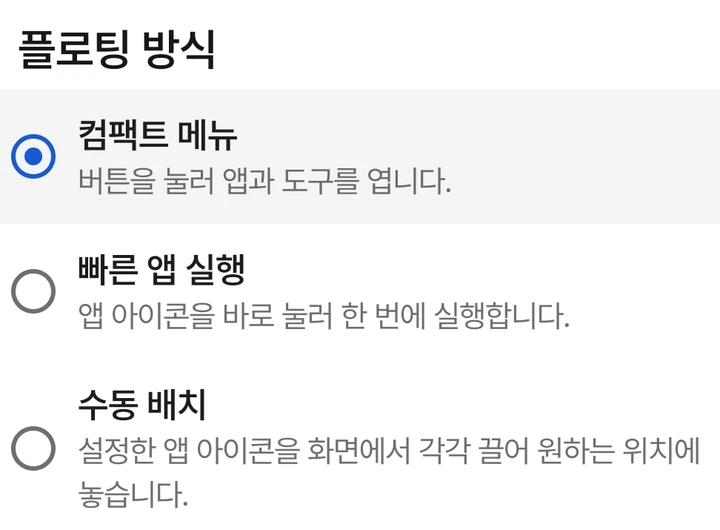
설정 → 플로팅 방식에서 컴팩트 메뉴를 골라요. 버튼 하나에 앱과 도구를 모아 둘 수 있어요.
화면 위에 뜨도록 허용해요
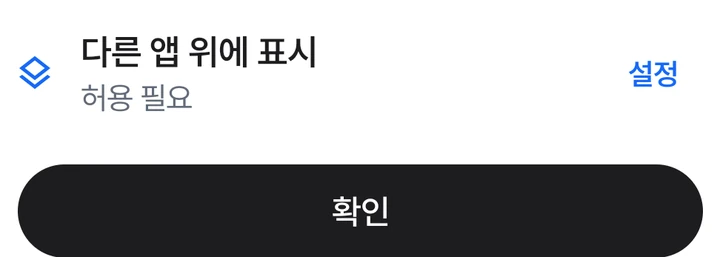
같은 창에서 다른 앱 위에 표시 → 설정을 눌러요. Android 권한 화면에서 배달템을 허용해 주세요.
업무를 시작하면 준비 끝
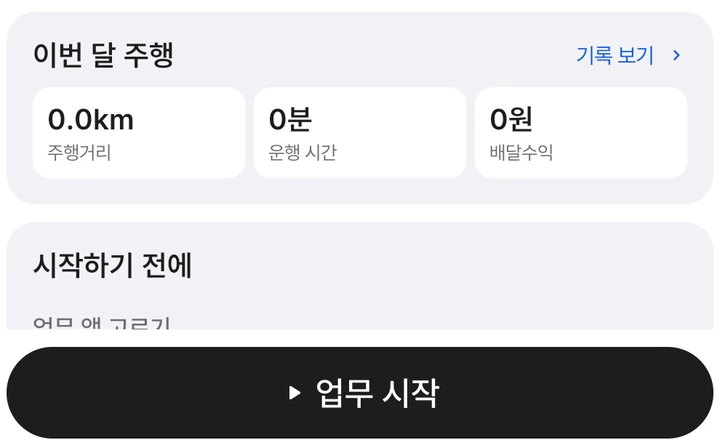
오늘 화면의 업무 시작을 눌러요. 플로팅 버튼을 펼치고, 열고 싶은 앱 아이콘을 누르면 돼요.
자주 묻는 질문
플로팅을 쓰려면 어떤 권한이 필요한가요?
Android 설정에서 배달템의 다른 앱 위에 표시 권한을 허용해 주세요.
플로팅 버튼 위치를 옮길 수 있나요?
버튼을 끌어서 누르기 편한 곳에 놓을 수 있어요.
배달 요청도 자동으로 받아 주나요?
이 기능은 선택한 앱을 여는 바로가기예요. 배달 요청은 각 배달 앱에서 확인해 주세요.